

Aktuelle Themen
Wie suche ich richtig: Suchwort 1 + Suchwort 2 - Suchwort 3
Da Sie nicht angemeldet sind, werden Ihnen nur öffentliche Beiträge angezeigt.
Innerhalb von Aufgaben gibt es die Einstellung „startfähig“ JA/NEIN.
Wenn eine Aufgabe nicht startfähig ist, kann diese aber trotzdem uneingeschränkt bearbeitet werden. Lediglich das „Aufgabe beginnen“ ist nicht möglich, oder nur möglich wenn „Manuell startfähig“ aktiv ist.
Es sollte eine Einstellmöglichkeit vorhanden sein, die sicher stellt, dass Aufgaben in diesem Fall gar nicht bearbeitet werden können. (Im Endeffekt ähnlich zu einem Anzeigelayout von Belegen)
-> Diese Einstellung sollte dann mit „manuell startfähig“ übersteuert werden können, also wenn die Aufgabe dann doch gestartet wird. …
[weiterlesen]
Aktuell gibt es noch keine Möglichkeit, ein Eventscript für eine Aufgabe oder einen Prozess manuell zu starten.
Über einen Workaround sollte das mittels: GET_RELATION[1918!Prozess/Aufgabe!Prozess-ID/Aufgaben-ID!Bezeichnung!Bedingung!Aktionsart!ID je nach Aktionsart!Aktion!Toolnummer] und anschließendem Put bereits jetzt möglich sein.
Allerdings wäre hier eine einfachere Variante für die Zukunft wünschenswert.
______________________
Anforderung wurde realisiert ab V8 Rev.123235
______________________
Mit Hilfe der GET_RELATION[1942! kann man nun manuell Eventscripts für Aufgaben und Prozesse starten. …
[weiterlesen]
Der Inhalt dieses WIKI-Artikels ist ebenfalls als PDF-Datei verfügbar.
Sie können diese hier herunter laden.
Viele Unternehmen verfolgen es als langfristiges Ziel, Prozesse zu vereinfachen und dadurch Zeit, Geld und Ressourcen zu sparen. Die SoftENGINE ERP verwaltet Ihre Abläufe nicht nur, sondern gibt Ihnen mit dem BPM-Modul „PAN“ (Prozesse, Aufgaben, Nachrichten) auch ein Werkzeug zur optimalen Zusammenarbeit im Unternehmen und zur Koordination von Prozessen, zur Delegation von Aufgaben & Checklisten u.v.m. …
[weiterlesen]
In diesem Wiki Artikel wird Ihnen der Umgang mit PAN-Eventscripts für Aufgaben- und Prozesskategorien möglichst simpel nahegebracht.
Um mit den Eventscripts in PAN arbeiten zu können wird der User-Level „Admin (Designer)“ im PAN-Einrichtungsassistenten empfohlen.
Es gibt 3 verschiedene Arten von Eventscripts in PAN, die Sie in den Basisdaten anlegen können:
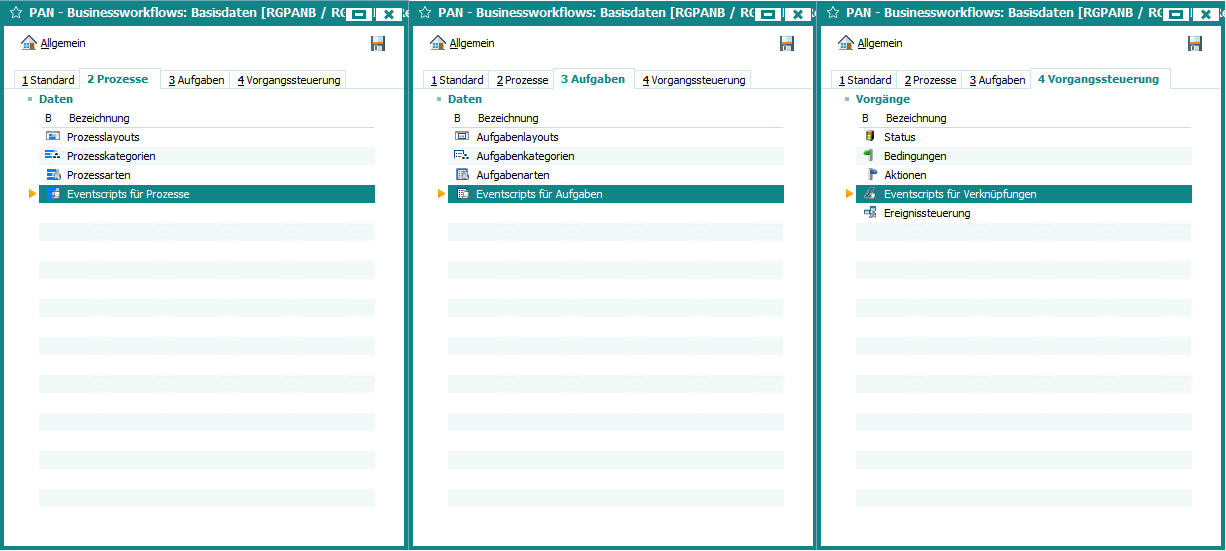
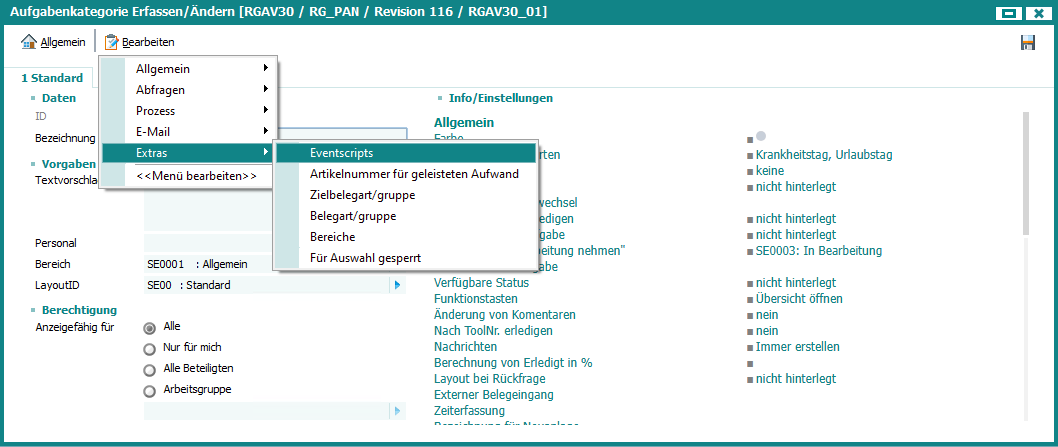
Diese können Sie innerhalb der Aufgaben-/Prozesskategorien unter „Bearbeiten > Extras > Eventscripts“ hinterlegen:
Die Eventscripte können zu bestimmten Zeitpunkten der Aufgaben-/Prozesserfassung ausgelöst werden:
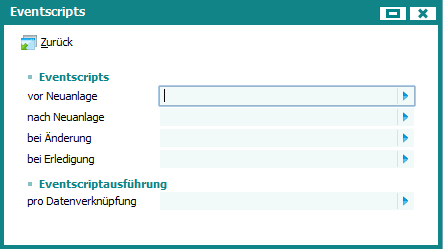
Der Unterschied zwischen „vor Neuanlage“ und „nach Neuanlage“ ist der, dass das Eventscript zum Zeitpunkt „vor Neuanlage“
noch keine Informationen zu möglichen Datenverknüpfungen, Anhängen oder ähnliches im Zugriff hat. …
[weiterlesen]
Dieser WIKI-Artikel zeigt Ihnen an einem Beispiel, wie Sie Ihre Geschäftsprozesse mithilfe des SoftENGINE BPM-Moduls PAN (Prozesse, Aufgaben, Nachrichten) effizienter gestalten können, um Zeit und Ressourcen zu sparen.
Wir geben Ihnen einen Überblick, wie Sie mit der SoftENGINE ERP-SUITE …
Wunsch ist, dass direkt in der Belegtabelle ersichtlich ist, ob eine Aufgabe / Prozess damit verknüpft ist.
optimalerweise erkennbar ob die Aufgabe bereits erledigt ist oder noch offen.
https://support.teamzone.softengine.de/#narrow/stream/22-07-PAN-.2F-BPM/topic/Beleg.C3.BCbersicht.20mit.20Aufgaben/near/30755 …
[weiterlesen]
Man kann in PAN eine Reihe von Automatikvorgängen, die unter bestimmten Bedingungen ausgelöst und nacheinander abgearbeitet werden, definieren.
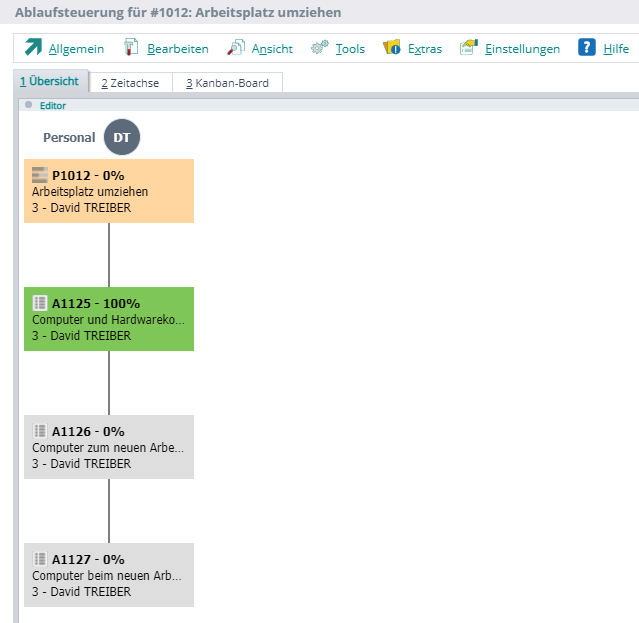
Wenn Sie einen Prozess geöffnet haben können Sie mit Doppelklick auf die Aufgabe das Aufgabenfenster öffnen.
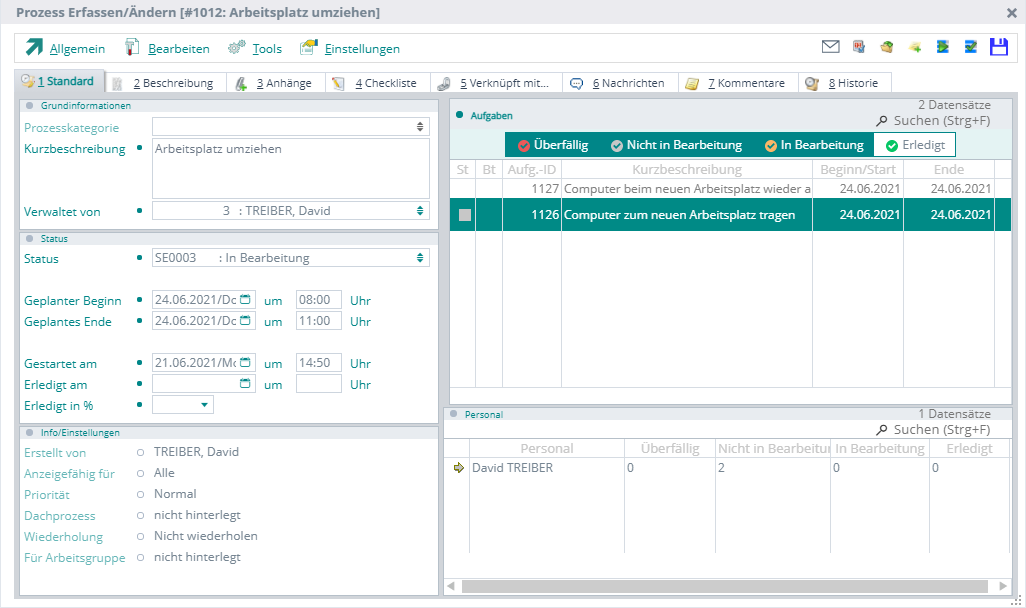
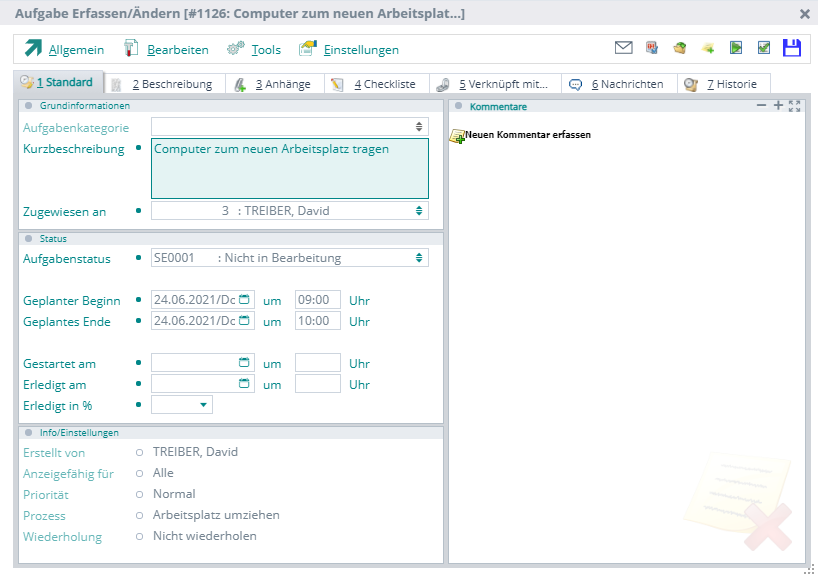
Über den Menüeintrag „Bearbeiten > Automatik-Vorgänge“ können Sie alle Ereignisse sehen, die bei dieser Aufgabe stattfinden.
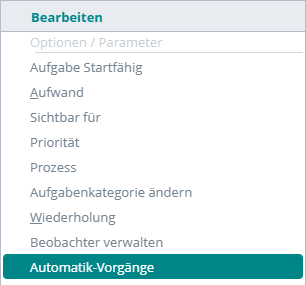
Auf der linken Seite sehen Sie die hinzugefügten Automatik-Vorgänge, während Sie auf der rechten Seite detaillierte Informationen über die Bedingungen finden, die erfüllt sein müssen. …
[weiterlesen]
PAN Aufgaben und Prozesse lassen sich auch ganz einfach aus den Stammdaten heraus erstellen. Wir stellen hier zunächst mal die Anlage aus den klassischen Stammdaten wie Artikel, Adressen, etc., die Anlage aus Belegen und die Anlage aus Mails vor.
Für die Anlage aus den Stammdaten öffnen Sie z.B. im Artikelstamm einen Artikel und drücken sie die Tastenkombination [ALT + P] oder wählen Sie den Menüeintrag „Tools > PAN-Businessworkflows“. …
[weiterlesen]
Nutzen Sie PAN, um einfach und schnell ToDo-Listen für die alltägliche Arbeit anzulegen.
Mit nur wenig Vorarbeit schaffen Sie sich eine Vorlage, mit deren Hilfe Sie ohne Aufwand Ihre ToDo’s erzeugen. Sie müssen nur einmalig eine Neuanlagedefinition für diese sogenannten SpontanToDo’s anlegen.
Diese Anlage erfolgt über die Basisdaten.
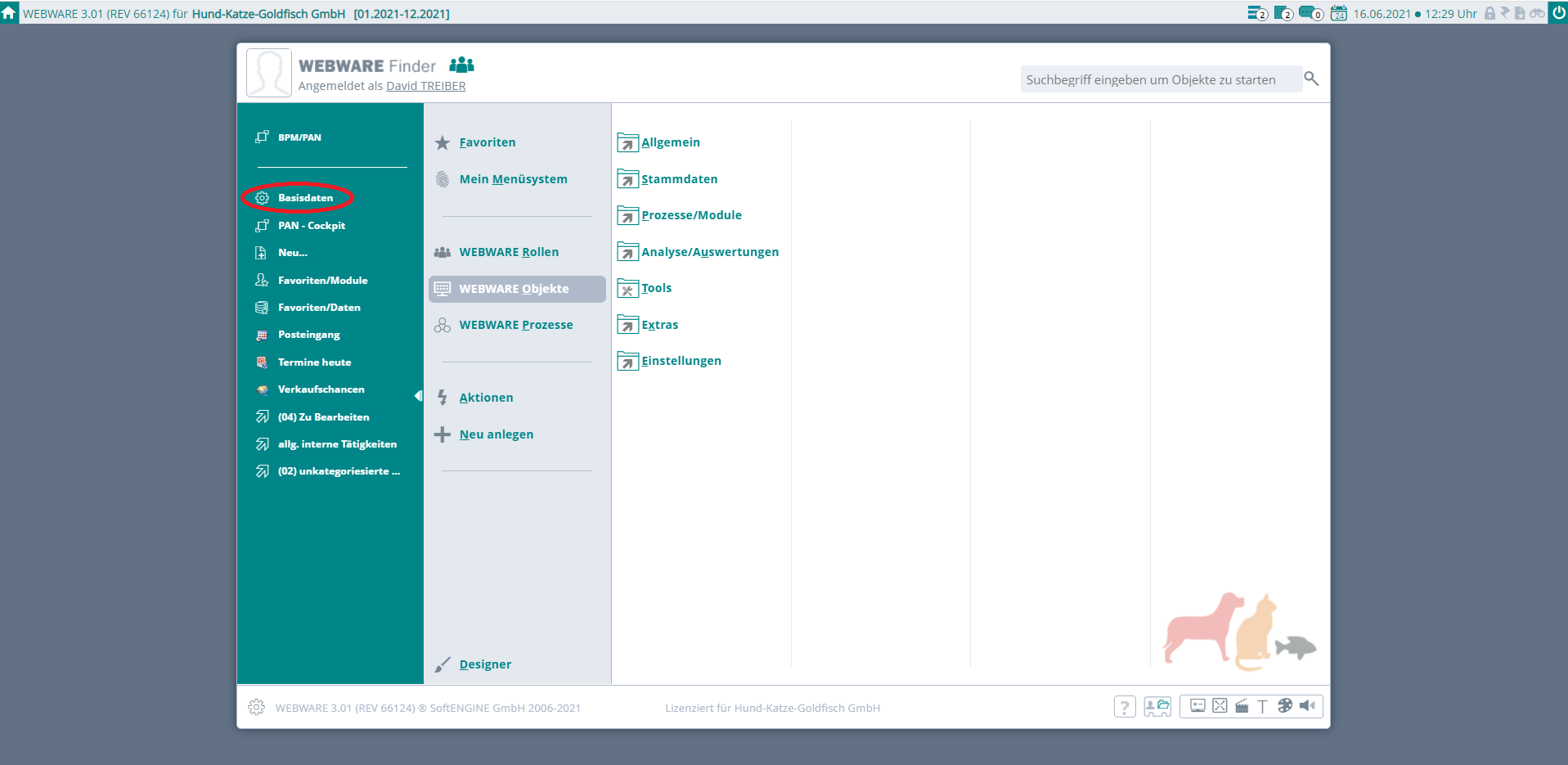
Wählen Sie hier den Menüpunkt „Neuanlagedefinitionen“ aus.
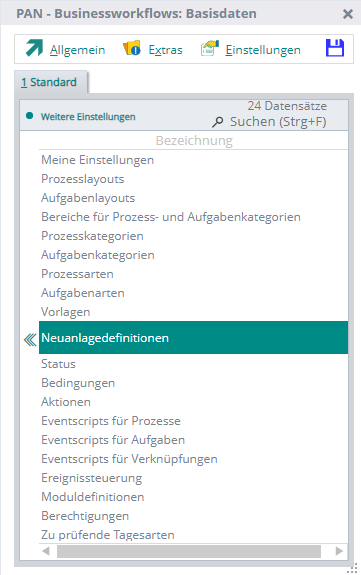
Es wird ein Fenster geöffnet, in welchem Sie mit der Funktionstaste [F3] oder über den Menüpunkt „Allgemein ➜ Neuanlagedefinition anlegen“ eine neue Vorlage erstellen. …
[weiterlesen]
Um in der WEBWARE neue Kategorien für Aufgaben und Prozesse anlegen zu können, müssen Sie zunächst in die PAN-Basisdaten.
Man unterscheidet zwischen Prozess- und Aufgabenkategorien. Über die Kategorien lassen sich Voreinstellungen treffen, die bei jeder Aufgabe / jedem Prozess, bei dem diese Kategorie hinterlegt wird übernommen werden. Fangen wir zunächst mit den Aufgabenkategorien an.
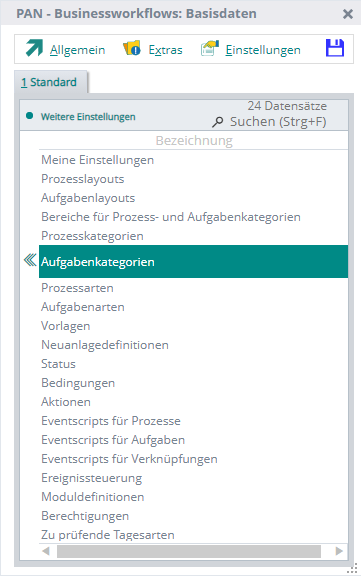
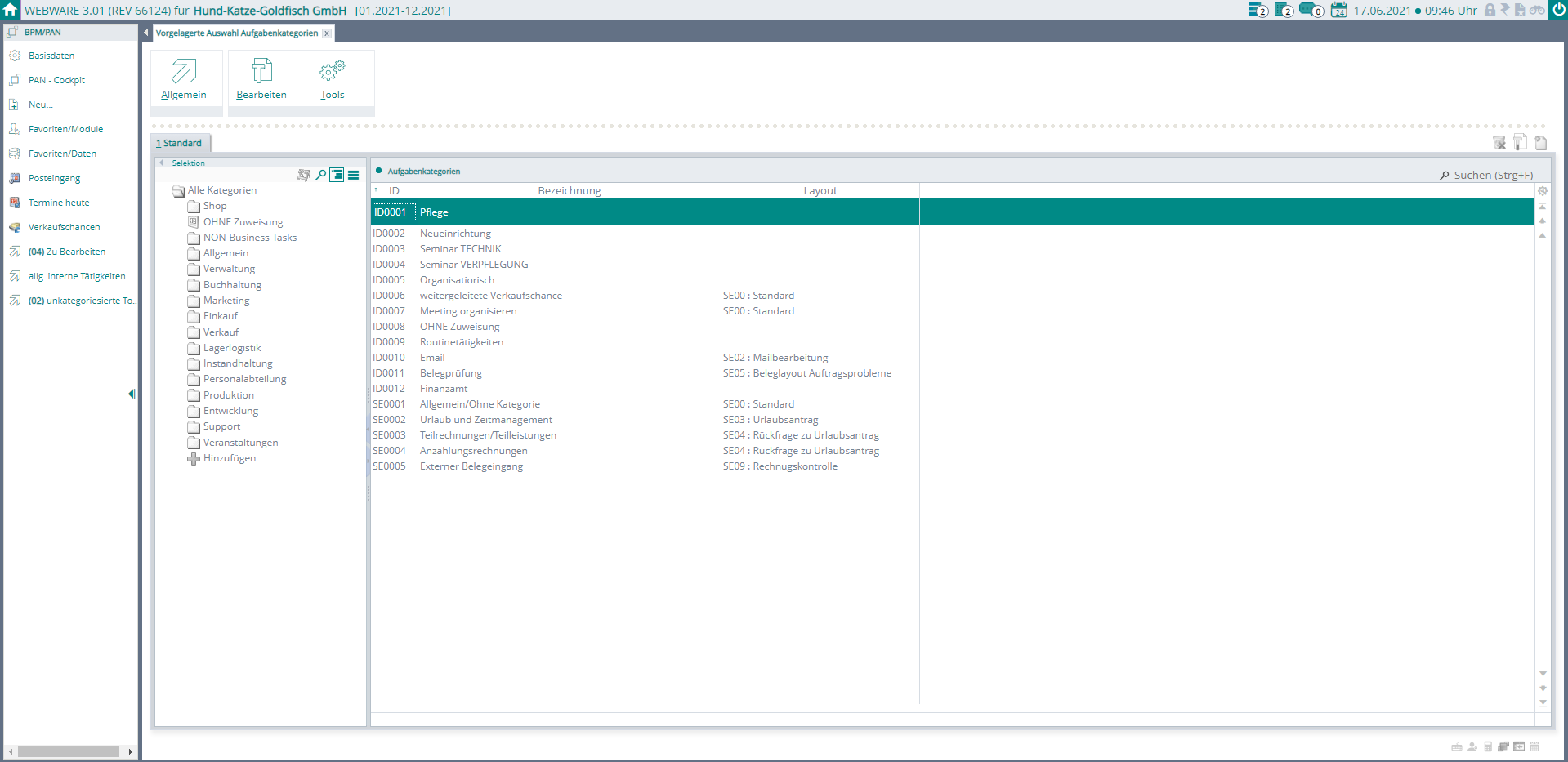
Von hier aus können Sie entweder eine der Standardkategorien bearbeiten oder über die Funktionstaste [F3] bzw. …
[weiterlesen]
Um in der WEBWARE neue Prozesse anlegen zu können, müssen Sie zunächst ins PAN-Cockpit. Dahin gelangen sie über den Ast „WEBWARE Objekte > Allgemein > BPM/PAN Businessworkflows“ oder über den Menüeintrag „PAN – Cockpit“ in der linken aufklappbaren Lasche.
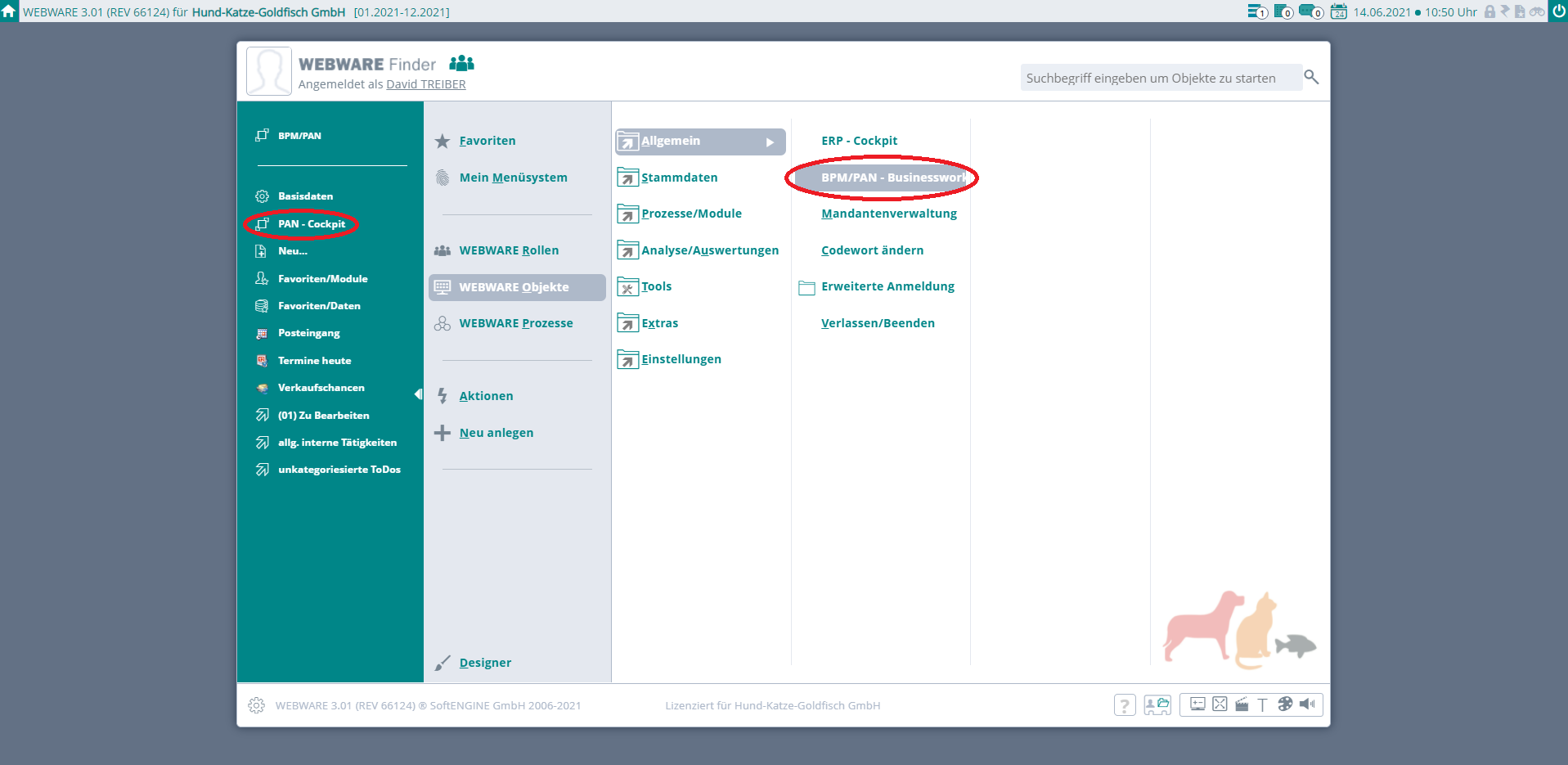
Auf der Karteikarte 2 „Prozesse“ können Sie nun mit der Funktionstaste [F3] oder über den Menüeintrag „Allgemein > Prozess anlegen“ eine neue Aufgabe anlegen. …
[weiterlesen]
Um in der WEBWARE neue Aufgaben anlegen zu können, müssen Sie zunächst ins PAN-Cockpit. Dahin gelangen sie über den Ast „WEBWARE Objekte > Allgemein > BPM/PAN Businessworkflows“ oder über den Menüeintrag „PAN – Cockpit“ in der linken aufklappbaren Lasche.
Auf der Karteikarte 6 „Aufgaben“ können Sie nun mit der Funktionstaste [F3] oder über den Menüeintrag „Allgemein > Aufgabe anlegen“ eine neue Aufgabe anlegen. …
[weiterlesen]
10 Gründe für Anwender – In diesem Video geht es um unsere neuen Softwaregenerationen 2020 // WEBWARE 3.0 und BüroWARE 6.0
Anhand von 10 Gründen wollen wir Ihnen erläutern, warum es sich für jeden lohnt, auf diese neue Software Generation zu wechseln oder sie einzuführen.
PAN – Prozesse, Aufgaben, Nachrichten
Das neue „PAN“ bietet die Möglichkeit, für eigene Arbeiten sogenannte Prozesse anzulegen. Der Prozess wird beschrieben und wenn nötig in einzelne Aufgaben unterteilt.


