

Aktuelle Themen
Wie suche ich richtig: Suchwort 1 + Suchwort 2 - Suchwort 3
Da Sie nicht angemeldet sind, werden Ihnen nur öffentliche Beiträge angezeigt.
Bereits seit dem 01.01.2013 steht der Formularserver der Bundesfinanzverwaltung nicht mehr zur Verfügung. Es muss dann zwingend eine zertifizierte Übermittlung der Zusammenfassenden Meldung über das Elster-Portal erfolgen. In der BüroWARE wird dazu eine csv-Datei für den Import im Elster-Online-Portal erstellt.
Nachfolgende der genaue Ablauf der Erstellung:
So erstellen Sie eine zusammenfassende Meldung:
Starten Sie das Steuercenter über das Menü „Finanzbuchhaltung“, Menüeintrag „Steuercenter“ oder über den Eintrag „Steuercenter“ auf dem Arbeitsplatz. …
[weiterlesen]
Kostenrechnungsbuchungen können mit Hilfe eines Fibu-Buchungssatzes in die Kostenrechnung importiert werden.
ac Buchungsart FIBU = 0
ad Kontonummer = Fibu Konto mit Kontenart „Z“ Betriebsbuchhaltung
ae Buchungsdatum
af Belegnummer
ag Buchungstext
ah S/H
ai Buchungsbetrag = Betrag bei Kostenumbuchungen, sonst 0,00
aj Gegenkonto = Fibu Konto mit Kontenart „Z“ Betriebsbuchhaltung
bv Projektnummer
bw Kostenstelle
cf Beginn eines Buchungsvorganges = J/N
di Journalart / Buchungsstapel aus KoRe
ff Menge
ft Kostenträger
fy Buchungsart KoRe (siehe /* Zulässige Buchungsarten)
fz Kostenart
ga Leistungsart
gb Bezugsgröße
gd Kore fix = J/N
gf Empf. …
[weiterlesen]
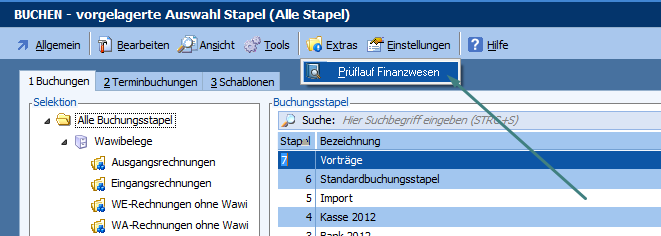
In der Finanzbuchhaltung, in der vorgelagerten Auswahl der Stapel, wird unter Extras der Prüflauf Finanzwesen aufgerufen.
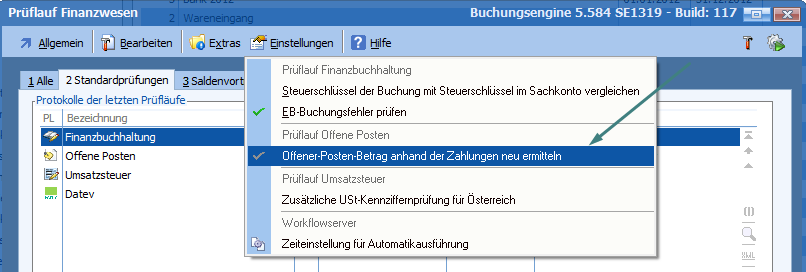
Unter Einstellungen kann das Flag „Offener-Posten-Betrag anhand der Zahlungen neu ermitteln“ aktiviert werden, welches beim Prüflauf „Offene Posten“ zum Tragen kommt.
Hinweis:
Die Prüfläufe können einzeln unter Allgemein -> Aktualisieren oder mit rechter Maustaste in der Tabelle am gewünschten Prüflauf, durchgeführt werden.
…
Für den Fall, dass nicht alle Kunden gemahnt werden, oder bei zur Mahnung vorgeschlagenen Kunden, falsche Belege zugeordnet werden, überprüfen sie bitte folgendes Zugriffsrecht:
[FEHLER4, Fehlerbereinigung IV, Nr: 069 - Neue Datei für Mahnvorschlag verwenden]
Ist dieses Zugriffsrecht deaktiviert, empfehlen wir ihnen ihre offenen Mahnvorschläge abzuarbeiten und das Zugriffsrecht im Anschluss daran zu aktivieren. Nach Aktivierung/Deaktivierung dieses Rechtes ist jeweils ein Neustart der BüroWARE erforderlich. …
[weiterlesen]
Unter Umständen kann es notwendig sein, bereits versiegelte Buchung wieder zu „entsiegeln“.

Achtung: Eine Entsiegelung stellt einen schwerwiegenden Eingriff in die Finanzbuchhaltung dar und sollte nur in Sonderfällen nach Absprache mit den Verantwortlichen durchgeführt werden!
Erstellen Sie unbedingt vor dem Entsiegeln eine geprüft wiederherstellbare Datensicherung .
Um das Entsiegeln durchzuführen, gehen Sie wie folgt vor:
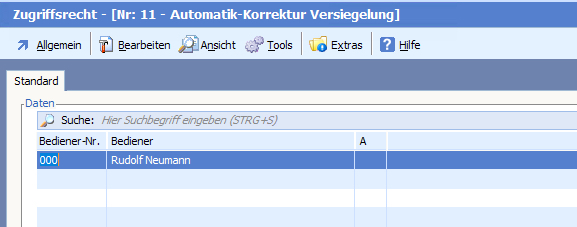
Aktivieren Sie im Designer -> Zugriffsrechte -> Finanzbuchhaltung -> Allgemeine Einstellungen den Schalter 11 „Automatik – Korrektur Versiegelung“
Wechseln Sie in die Finanzbuchhaltung und starten Sie dort den Fibu-Prüflauf. …
[weiterlesen]
Bei EU-Geschäftsvorfällen sind abhängig vom verwendeten DATEV-Steuerschlüssel zwingend folgende Angaben erforderlich:
Datev-Steuer/Buchungsschlüssel 10 = EU-Land (ISO-Code) und Steuersatz
Datev-Steuer/Buchungsschlüssel 11,18,19 = Vollständige USt-ID-Nummer
Datev-Steuer/Buchungsschlüssel 12,13 = EU-Land (ISO-Code)
HINWEIS:
Steuerschlüssel in BüroWARE/WEBWARE sind KEINE Datev Steuerschlüssel und bilden auch nicht die Logik von Datev ab.
Der DATEV-Steuerschlüssel wird in den BüroWARE-Steuerschlüsseln innerhalb des anzuwendenden Zeitraums hinterlegt.
Achten sie unbedingt auf die korrekte USt-ID-Nummer im Adressstamm, bzw. …
[weiterlesen]
Wird ein Warenwirtschaftsbeleg in der Finanzbuchhaltung bezahlt, kann mittels Zugriffsrechten gesteuert werden, in welches Belegfeld das Zahldatum zurückgeschrieben wird.
Im Auslieferungszustand ist folgendes Zugriffsrecht aktiviert:
[ FIBU, Allgemeine Einstellungen, Nr: 077 - Feld "Zahldatum Fibu" im Beleg updaten ]
Das führt dazu, dass das Datum der Zahlung in das Feld „Zahldatum Fibu“ BEL_6548_10 übertragen wird.
Ist dieses Zugriffsrecht deaktiviert und statt dessen folgendes Zugriffsrecht aktiviert:
[ FIBU, Allgemeine Einstellungen, Nr: 020 - Zahldatum aus Fibu in Fakturierung updaten ]
führt das dazu, dass das Zahldatum im Feld „Valuta/Zahldatum Fibu“ Bel_621_10 verspeichert wird. …
[weiterlesen]
Die Meldung „Höhere Buchungsnummer in Buchung als im Stamm vermerkt“ im Prüflauf der Finanzbuchhaltung bedeutet, dass die „Laufende Buchungsnummer“ (FBU_22_10) in einer Buchung höher ist, als die Buchungsnummer im Firmenstamm im Feld „Maximale Buchungsnummer (Intern)“ (508_10) und dadurch könnten doppelte Buchungsnummern entstehen.
Ursache könnte sein, dass die Firmenstammdatei zerstört wurde, bzw. nicht mit der Buchungsdatei übereinstimmt.
Der Finanzbuchhaltungsprüflauf korrigiert den Wert automatisch und zeigt dies anhand der genannten Meldung an und nach einem erneuten Prüflauf wird die Meldung nicht mehr angezeigt. …
[weiterlesen]
Eine Umstellung des Kontenrahmens von SKR03 auf SKR04 ist im Rahmen eines Jahreswechsels möglich, wird aber definitiv nicht empfohlen.
Da zur Umstellung viele manuelle Tätigkeiten erforderlich sind, können hier Bedienfehler auftreten.
In jedem Fall fertigen Sie vor den Umstellungsarbeiten eine geprüft wiederherstellbare Datensicherung an.
Möchten Sie dennoch umstellen, empfehlen wir folgende Vorgehensweise:
Grundsätzlich sollte ein Kontenrahmenwechsel zeitgleich zum Geschäftsjahreswechsel stattfinden. …
[weiterlesen]
Wird eine erstellte Umsatzsteuervoranmeldung nicht in der Tabelle angezeigt, sollten sie überprüfen, ob folgendes Zugriffsrecht deaktiviert wurde:
[ ALLG3, Allgemeine Einstellungen III, Nr: 001 – Bei der Verwendung von PUT_RELATION -> Änderungsvermerk setzen ]
Ist dies der Fall, so aktivieren sie das Zugriffsrecht und erstellen danach wie gewohnt die Umsatzsteuervoranmeldung für den gewünschten Zeitraum.
Die USt-Datensätze werden über PUT_RELATION gespeichert und damit diese korrekt angezeigt werden, benötigen sie befüllte Protokollfelder (Erfasst am, um, von usw.). …
[weiterlesen]
Wenn das interne Banking in WEBWARE/BüroWARE genutzt wird, werden im Falle von Fehlern Fehlercodes angezeigt.
Nachfolgend finden Sie die einzelnen Fehlercodes mit Beschreibung und Lösungsansatz aufgeführt.
Zu Beginn der Fehlercodes steht immer der Bereich, also bspw.:
„SEPA Fehler! FinTS Fehlercode: -21 B2B-Sammellastschrift nicht möglich!“
FinTS Fehlercodes DTAUS (vor SEPA)
| Code | Meldung | Mögliche Ursache / Lösung |
| 0 | Kein Bankkontakt geladen | Bankkontakt neu einrichten -> Im Bankenstamm unter Einstellungen -> E-Banking den Kontakt löschen und neu anlegen |
| -1 | Kontakt nicht synchronisiert | Bankkontakt über FinTS Manager neu synchronisieren -> Im Bankenstamm unter Einstellungen -> E-Banking aufrufen und synchronisieren |
| -2 | Kein gültiger Kontakt | Bankkontakt neu einrichten -> Im Bankenstamm unter Einstellungen -> E-Banking den Kontakt löschen und neu anlegen, ggf. |
Unter Umständen kann es vorkommen, dass das Abholen von Umsätzen im Elektronischen Kontoauszug lange dauert. Sie haben die Möglichkeit dies durch Einstellungen in den Zugriffsrechten zu optimieren
Durch das aktivierte Zugriffsrecht
[ FACT2, Allgemeine Einstellungen II, Nr: 008 - Bei Vorkasse alle Aufträge nach 2172_1="J" selektieren (V51) ]
wird gesteuert, ob Vorkassen Aufträge geprüft werden sollen.
Ist dieses Recht deaktiviert und in den Wawi Basisdaten „(V51) Beleggruppe für Vorkasseaufträge,4712,3,L“ nicht gesetzt,
wird die Prüfung auf Vorkassen Aufträge auf jeden Fall übersprungen. …
[weiterlesen]
Individualfelder in den Basisdaten Finanzbuchhaltung können ausschließlich im Bereich von Position 5632 bis einschließlich Position 6141 angelegt werden.
In Versionen bis Revision 13158 war der dafür vorgesehene Bereich 4000 bis 4500. Dieser Bereich wird nun vom Hersteller unter anderem für Module wie SEPA Zahlungsverkehr und Mahnwesen verwendet.
Sämtliche im Bereich von 4000 – 4500 definierten und noch benötigten Felder, müssen daher nach Update im aktuell zulässigen Bereich von 5632 – 6141 neu angelegt werden. …
[weiterlesen]

